Om du har problem med att få din mikrofon att fungera i Windows 10, oroa dig inte – du är inte ensam. Många användare rapporterar problem med sina mikrofoner, och i den här artikeln visar vi dig hur du åtgärdar dem.
Se först till att din mikrofon är ordentligt ansluten till din PC. Om det är en USB-mikrofon, försök att ansluta den till en annan USB-port. Om det är ett 3,5 mm-uttag, försök att ansluta det till en annan ljudport.
När du har verifierat att mikrofonen är korrekt ansluten öppnar du Windows 10 ljudinställningar. Du kan göra detta genom att högerklicka på högtalarikonen i aktivitetsfältet och välja 'Ljud'.
I ljudinställningarna, scrolla ned till avsnittet 'Input' och klicka på mikrofonen som du har problem med. Se till att fliken 'Levels' är vald och höj 'Microphone Boost' till +10,0 dB.
enhetsinställningar windows 10
Om du fortfarande har problem med din mikrofon, försök att starta om datorn. Detta kommer vanligtvis att lösa eventuella programvarurelaterade problem som kan orsaka problemet.
I Mikrofon det är en av de mest användbara inmatningsenheterna som gör att användaren kan delta i onlinemöten, prata med familj eller vänner genom Skype eller Zoom och till och med diktera med hjälp av taligenkänning. Att använda en mikrofon kan tjäna flera syften, men överraskande nog fungerar det enligt en enkel logik, det vill säga att den tar användarens röst som input och låter sedan mottagaren höra den rösten som utmatning genom högtalare eller hörlurar.
Men ibland ansluter användare sina mikrofoner och förstår inte hur man ställer in dem. Det är inte allt; folk kan inte ta reda på om mikrofonen fungerar på Windows 10. Om du har liknande problem, läs vidare för att lära dig hur du ställer in och testar din mikrofon på Windows 10.
Installera och testa mikrofonen i Windows 10
Vi kommer först att beröra hur du ställer in mikrofonen på ditt Windows 10-system. När mikrofonen är inställd kommer vi att lära oss hur man testar den. Fortsätt läsa:
Installerar en ny mikrofon
Först, för att ställa in mikrofonen, måste vi se till att mikrofonen är ansluten eller ansluten via Bluetooth. Se till att du har alla nödvändiga mikrofondrivrutiner installerade. I de flesta fall söker Windows automatiskt efter drivrutiner och installerar dem på systemet. Om det inte fungerar kan du behöva kolla tillverkarens webbplats efter specifika drivrutiner och installera dem.
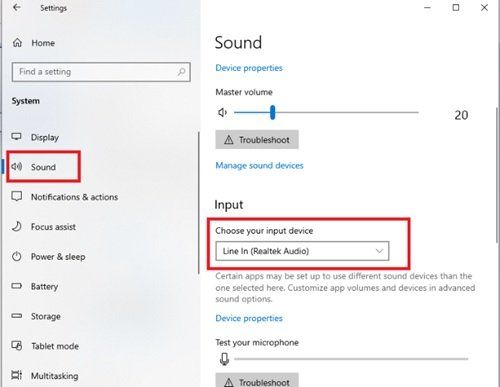
Du kan ställa in en ny mikrofon genom att göra följande:
- Se till att din mikrofon är ansluten till ditt system.
- Tryck Start och gå Inställningar.
- Välja Systemet alternativet och klicka Ljud fliken med alternativ som visas i den vänstra rutan.
- I Ljud inställningsfönster, gå till Inmatning sektion.
- Under Välj en inmatningsenhet, välj den mikrofon eller inspelningsenhet du ska använda.
Din mikrofon är nu inställd och redo att användas.
Läsa : Hur man ökar eller ökar mikrofonvolymen i Windows 10 .
Mikrofontestning i Windows 10

För att testa mikrofonen som redan är installerad på din Windows 10-dator måste du följa dessa steg:
Se först till att din mikrofon är ansluten till ditt system.
- Tryck Start och gå Inställningar.
- Välj nu Systemet alternativet och klicka Ljud från alternativen som visas i den vänstra rutan.
- I Ljud inställningssida, gå till Logga in
- Under Inmatning alternativ kommer du att se Kontrollera din mikrofon alternativ.
- Leta här efter den blå stapeln som stiger och faller när du pratar i mikrofonen.
Om du ser att stången rör sig kan du vara säker på att din mikrofon fungerar som den ska. Men om så inte är fallet, välj Felsökning förmågan att reparera mikrofonen.
Vänligen notera - Den här metoden kommer bara att berätta för dig om Windows upptäcker din mikrofon, den kommer inte att berätta hur du faktiskt låter.
Använda röstinspelaren för att testa mikrofonen
Ett annat snabbt sätt att testa på Windows 10 är med en förinstallerad app som Voice Recorder.
Diktafon är en inbyggd Windows-applikation som kan användas för att spela in föreläsningar, konversationer och andra ljud. Tidigare hette denna applikation Sound Recorder. Följ dessa steg för att använda röstinspelaren:
1] Öppna Diktafon från start meny . Du kan söka på den exakta termen och få det bästa resultatet.
ta bort get windows 10-ikonen från aktivitetsfältet

2] När du har öppnat appen låter du appen komma åt din mikrofon genom att klicka Ja.

3] Klicka nu på den stora inspelningsknappen som kommer att dyka upp framför dig för att börja spela in.

4] Strejk Sluta ikon för att avsluta inspelningen.

5] Du kan nu se alla dina poster på den vänstra panelen i appen.
6] Klicka på en inspelning för att höra hur din inspelning lät med den valda mikrofonen.

vimeo spelar inte
Således låter Voice Recorder dig testa din mikrofon. Du kan tala och omedelbart lyssna på din inspelning. Tillsammans med att kontrollera din mikrofons prestanda, låter den här applikationen dig också omedelbart kontrollera kvaliteten på dina inspelningar.
Ladda ner PC Repair Tool för att snabbt hitta och automatiskt åtgärda Windows-felVi hoppas att dessa tips hjälpte dig att testa din mikrofon i Windows 10 enkelt och snabbt.